Hoy vamos a ver como quitarle fondo a una imagen, superponerla a otra y añadirle viñetas y stickers.
Esta primera parte la efectúas en ordenador de escritorio (ya sea portátil o de sobremesa).
1. Abrimos una carpeta en el escritorio con el nombre "Práctica TIC 2".
2. Vamos a esta entrada de Wikipedia, aquí.
3. Una vez estamos en la página, seleccionamos la imagen que se refiere a su ficha personal, a la derecha.
4. Con la tecla derecha del ratón seleccionamos "guardar cómo" y la guardamos en "Práctica TIC 2" con el nombre "María Teresa de Borbón original". Sería esta.

5. Una vez tenemos guardado el documento, hacemos clic sobre él con la tecla derecha del ratón, y en la parte inferior nos aparecerán varios datos. Nos interesan 2: primeramente, está en formato PNG y en 2º lugar sus dimensiones, 440x682 píxeles.
6. Vamos a recortar la imagen para quitarle fondo. Para ello, la seleccionamos con la tecla derecha del ratón y se nos abre un desplegable, en el que tenemos que buscar la pestaña "abrir con". Se nos abrirá otro desplegable, y seleccionamos "Microsoft Office Picture Manager".
7. Una vez estamos con la imagen abierta en "Microsoft Office Picture Manager" seleccionamos, en la cinta de opciones, "modificar las imágenes", y desde ahí se nos abre en la parte derecha la opción recortar, la seleccionamos.
8. Con la opción "recortar" nos salen unas asas negras con las que podemos recortar la imagen, le voy a quitar el fondo hasta que me queden 291x682 píxeles. Sería esta, a la que llamaremos "Infanta María Teresa reducida" y que guardaremos en "Práctica TIC 2":

9. En esta web (https://quitarfondo.com) se lo quitamos, siguiendo sus indicaciones:
- Seleccionas la silueta de la imagen a salvar y la rodeas de color amarillo.
- En el interior de la silueta pintas una línea de color verde.
- En el exterior de la silueta pintas una línea de color rojo.
10. Y así obtienes la imagen sin fondo PNG, como esta, a la que llamaremos "Infanta María Teresa Sin fondo" y que guardaremos en "Práctica TIC 2":

11. Ahora, voy a buscar la imagen sobre la cual colocaré la de María Teresa de Borbón. Para ello voy al blog de nuestro colegio, aquí.
12. Selecciono esta entrada y una vez en ella cumplimentamos los puntos 3 y 4, guardando la imagen en "Práctica TIC 2" con el nombre "Día de la Mujer Blog". Me va a salir una imagen de 2048x1536 píxeles. Sería esta:
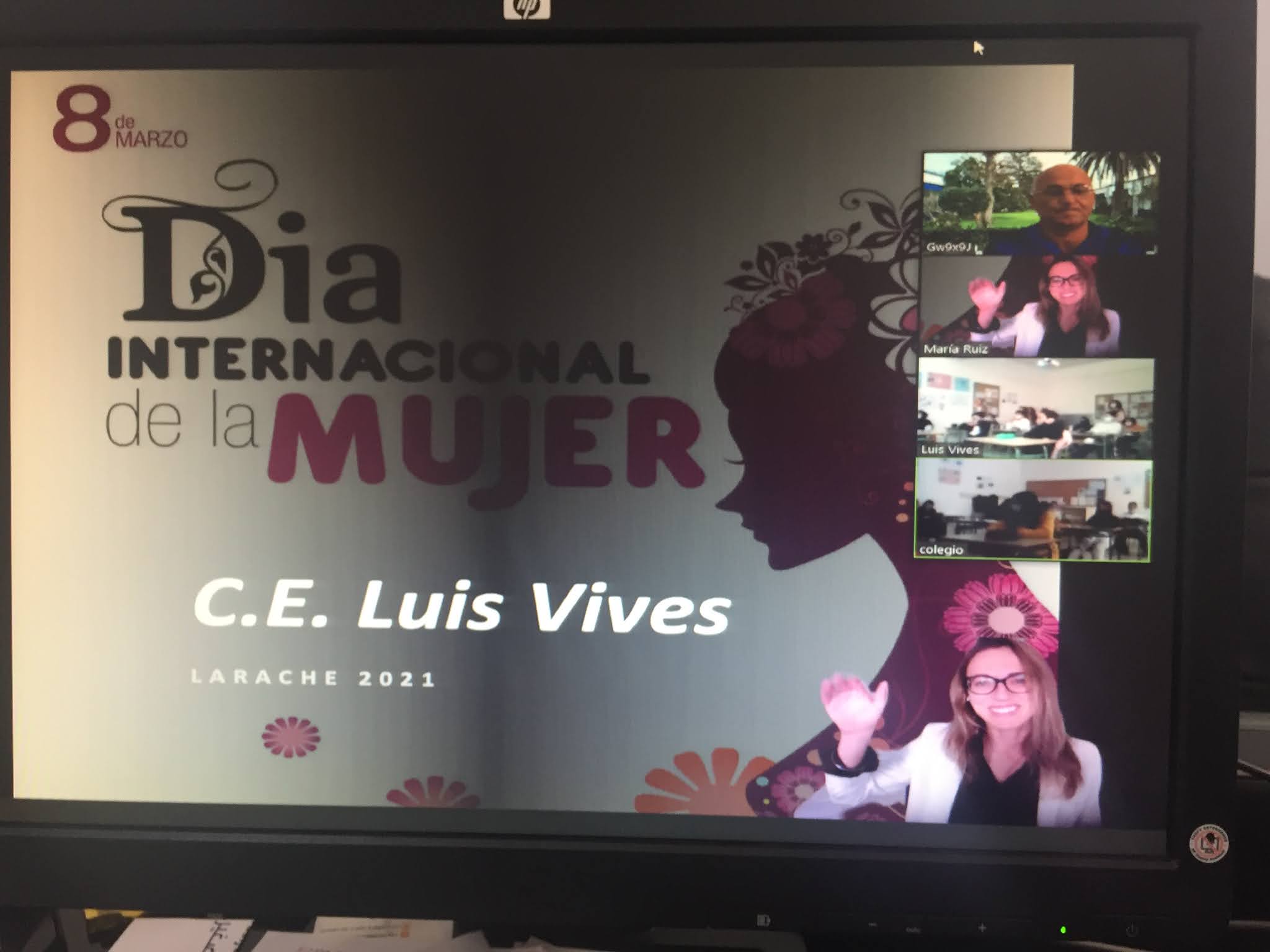
13. Para quitarle algunas zonas no relevantes, recorto la imagen de manera similar a los pasos 6, 7 y 8, de modo que me queden en 869x575. Así, esta será la imagen, a la que llamaré "Día de la Mujer original" y que guardaré en "Práctica TIC 2".

14. Abro el editor de textos "Word", voy a las pestañas de arriba, a formato, y selecciono la orientación "horizontal".
15. En Word, en la parte superior, selecciono "insertar", desde ahí voy a "imagen" e inserto "Día de la Mujer original".
16. En Word, en la parte superior, selecciono "insertar", desde ahí voy a "imagen" e inserto "Infanta María Teresa Sin fondo".
16. Una vez seleccionada la imagen, voy a la pestaña de "formato de imagen" y desde ahí a "disposición del texto" (aparece un perrito entre líneas). Se abre un desplegable, selecciono "delante del texto".
17. Así, la imagen se "monta" encima de la de la videoconferencia. Como la imagen superpuesta es muy grande, la voy a reducir a partir del asa superior derecha al 33% de su tamaño original. ¡Ojo!, si lo hacéis desde el asa central o la inferior, deformaréis la imagen.
18. Voy a "insertar" y en formas selecciono un "bocadillo", hago clic en su interior y me saldrá un cursor, escribo ¡Bravo!.
19. Selecciono el "bocadillo" y voy a formato, de ahí voy a "Efectos 3D" y elijo el "Estilo 3D 4", que es un paralelepípedo sin fondo.
20. En "Estilo de zonas de texto" selecciono un relleno de color, por ejemplo yo lo he hecho con el granate.
21. Una vez tengo la imagen superpuesta sobre la de "Día de la Mujer Original", abro la aplicación "Recortes", selecciono la imagen y la guardo en "Práctica TIC 2" con el nombre "Montaje Día Mujer" y esto es lo que obtengo.

22. Para añadirle los stickers, tengo que hacerlo en una Tablet o en un Smartphone, pues los dispositivos de pantalla táctil son los más habituados a los emojis o stickers.
23. Por Bluetooth o email envío la imagen "Montaje Día Mujer" a mi Tablet.
24. Abro la app "Insta Emoji", con enlace aquí.
25. Selecciono la imagen "Montaje Día Mujer" desde mi álbum y a partir de ahí voy colocando los emojis que me interesen, siendo este el resultado final al que llamaré "Definitiva" y guardaré en "Práctica TIC 2". Para ello, antes tendré que subir la imagen de la Tablet al portátil u ordenador.

Cada uno de vosotros hará un trabajo con una imagen diferente.
- Ibrahim, a partir de la bióloga Lynn Mrgulis, esta.
- Christian, a partir de la dirigente política Rosa Luxemburg, esta.
- Anass, a partir de la 1ª mujer fundadora de la 1ª universidad marroquí, Fátima al Fihriya, aquí.
- Ismail, a partir de Badia Skalli, 1ª mujer diputada en Marruecos en 1993, enlace aquí.
- Dina, a partir de la matemática alemana Hanna Neumann, enlace aquí.
- Jasmin, a partir de la física y química alemana Ida Noddack, enlace aquí.
- Firdaous, a partir de la astrónoma Merieme Chadid, enlace aquí.
Esta actividad me la remitís por email a más tardar el domingo 14 de marzo. En la clase de mañana también la iréis haciendo.


